🧭 取り扱いガイド
KAIGOLOG で「何ができるか」と「どう使うか」を、実際の画面の写真つきでやさしくご案内します。はじめての方は上から順に読むと全体がつかめます。困ったときの Q&A は ヘルプ・お問い合わせ をご覧ください。
🌟 KAIGOLOG でできること
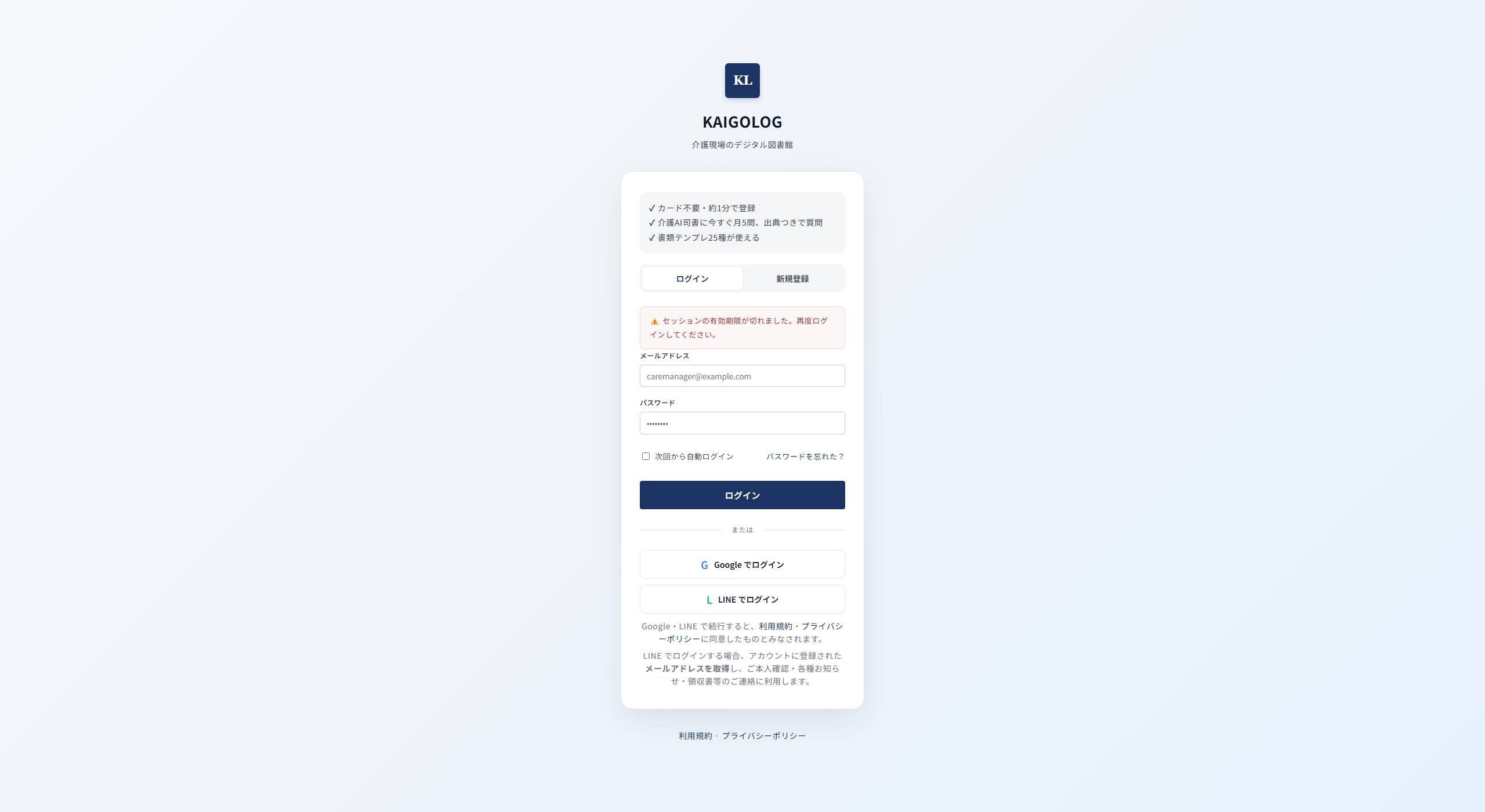
KAIGOLOG は、ケアマネジャーさんの「調べる・書く・残す」をまとめて支える介護現場のデジタル図書館です。むずかしい操作は要りません。ログインすると、まずこの「ホーム(ダッシュボード)」が開きます。
- 🤖公的資料を AI に質問加算・基準・改定などを、出典つきで調べられます。
- 📋ケアプランのたたき台づくり条件を入れると AI が原案を作成。仕上げはご自身で。
- 📄書類テンプレのダウンロードよく使う様式の空テンプレを入手できます。
- 📝気づきメモ・利用者管理日々の気づきを利用者ごとに安全に記録。
- 📰介護ニュース・改定情報制度改定の要点と元資料を確認できます。
- 👥事業所で複数人利用メンバーを招待してチームで使えます(事業所プラン)。
💡 まずは無料で試せます。料金プランの違いは プラン選択 でご確認いただけます。「自分のやりたい操作」は、次の目次からすぐ探せます。
やりたいことから探す
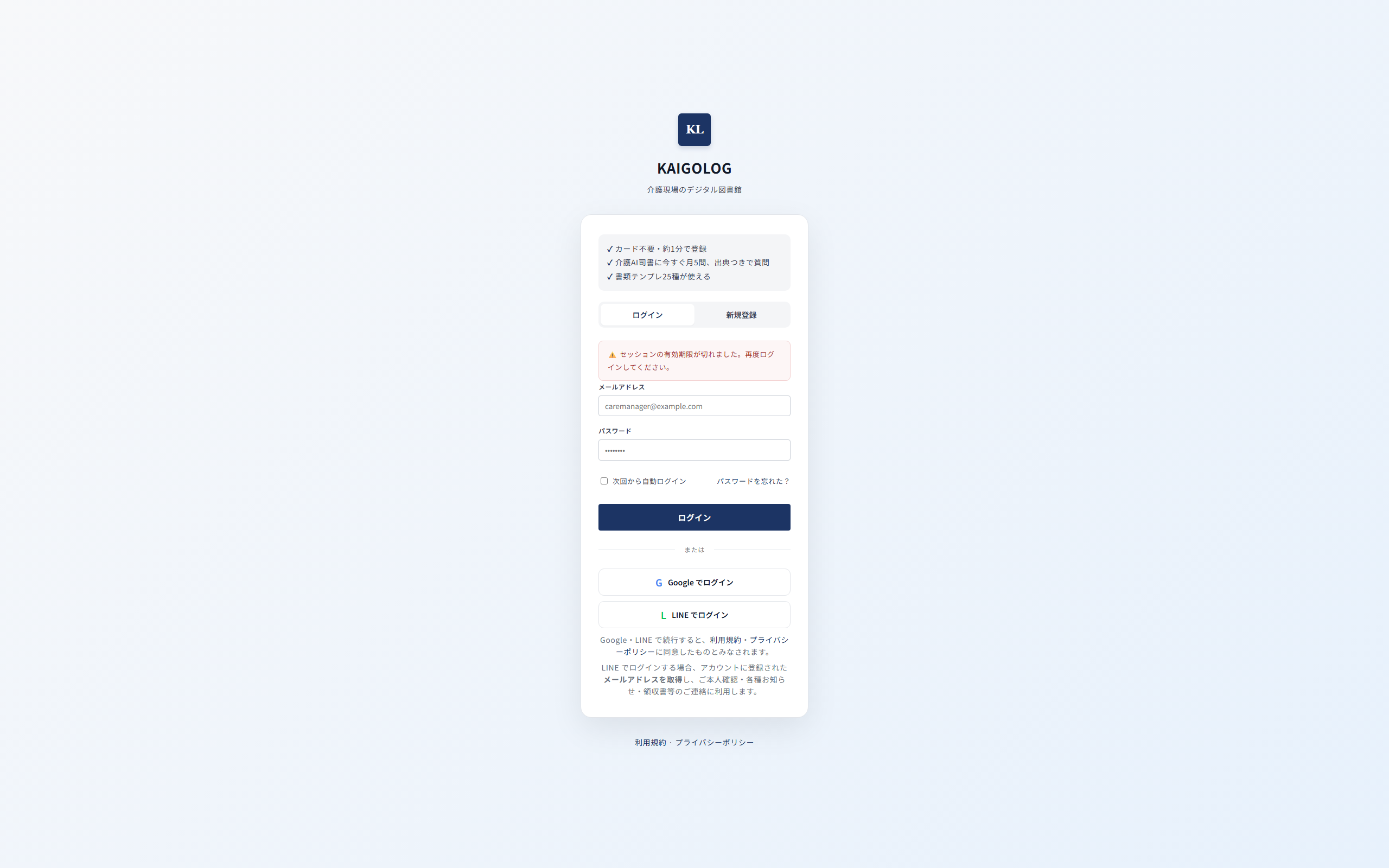
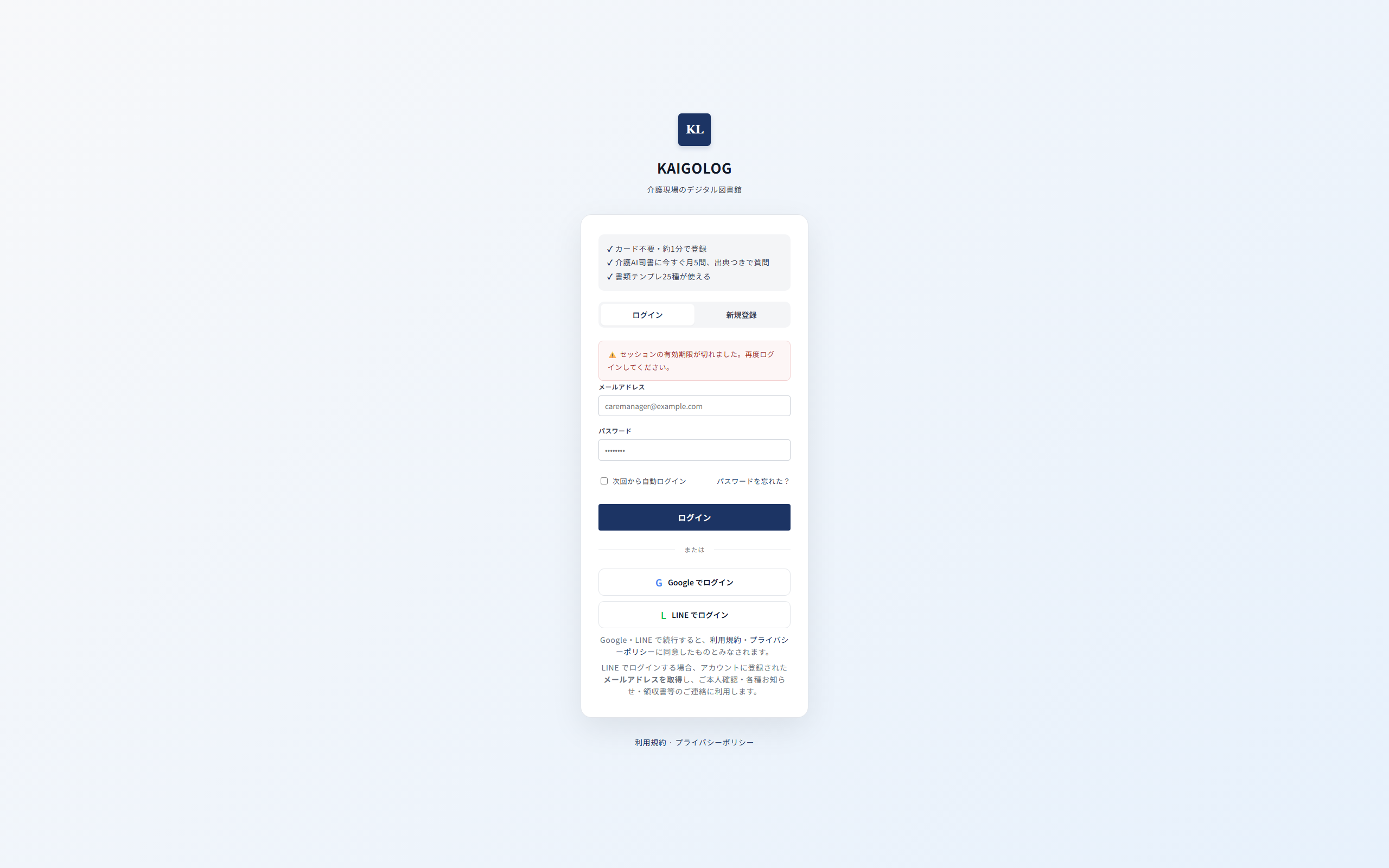
① ログインする
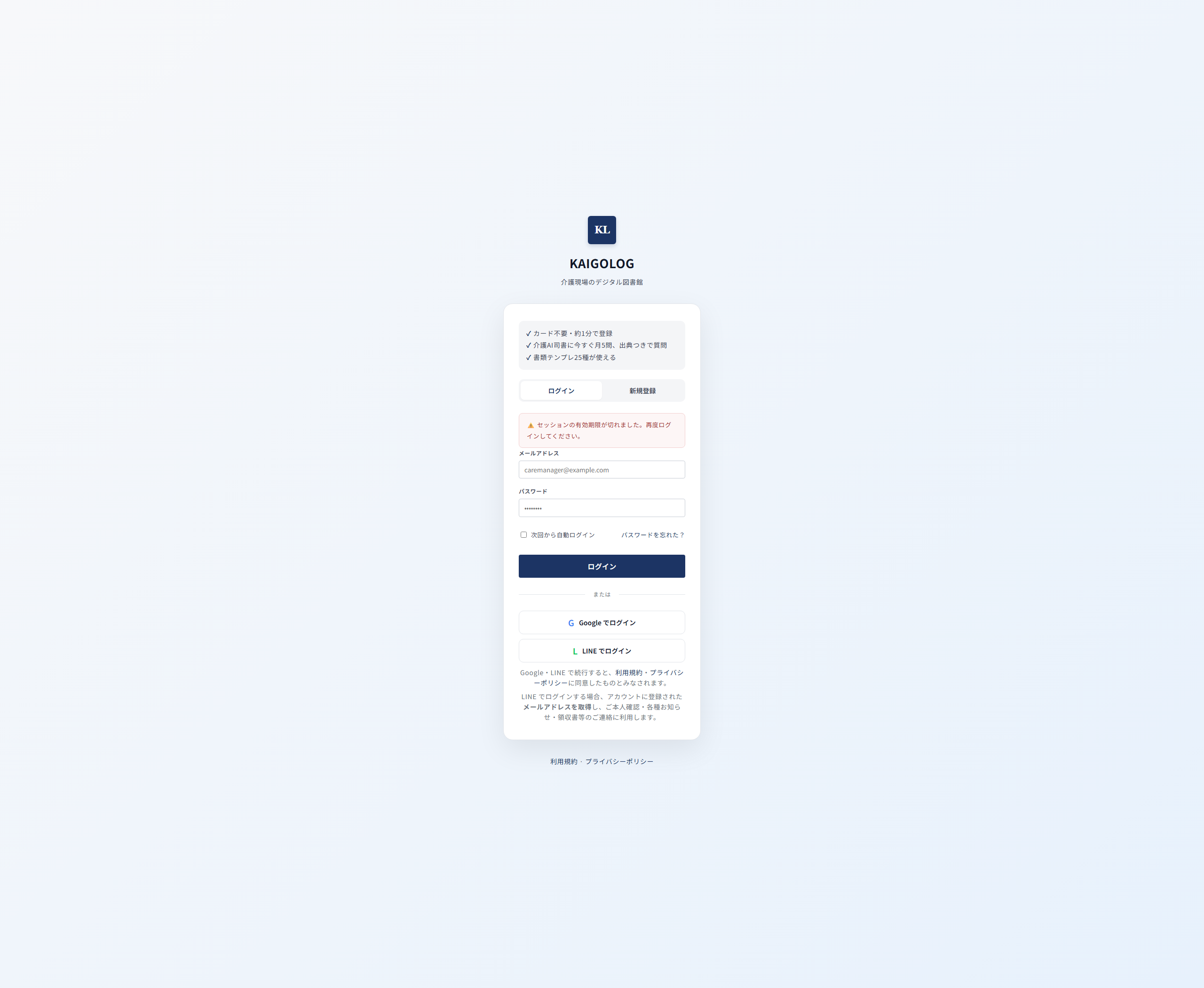
メールアドレス+パスワード、または Google/LINE でログインできます。
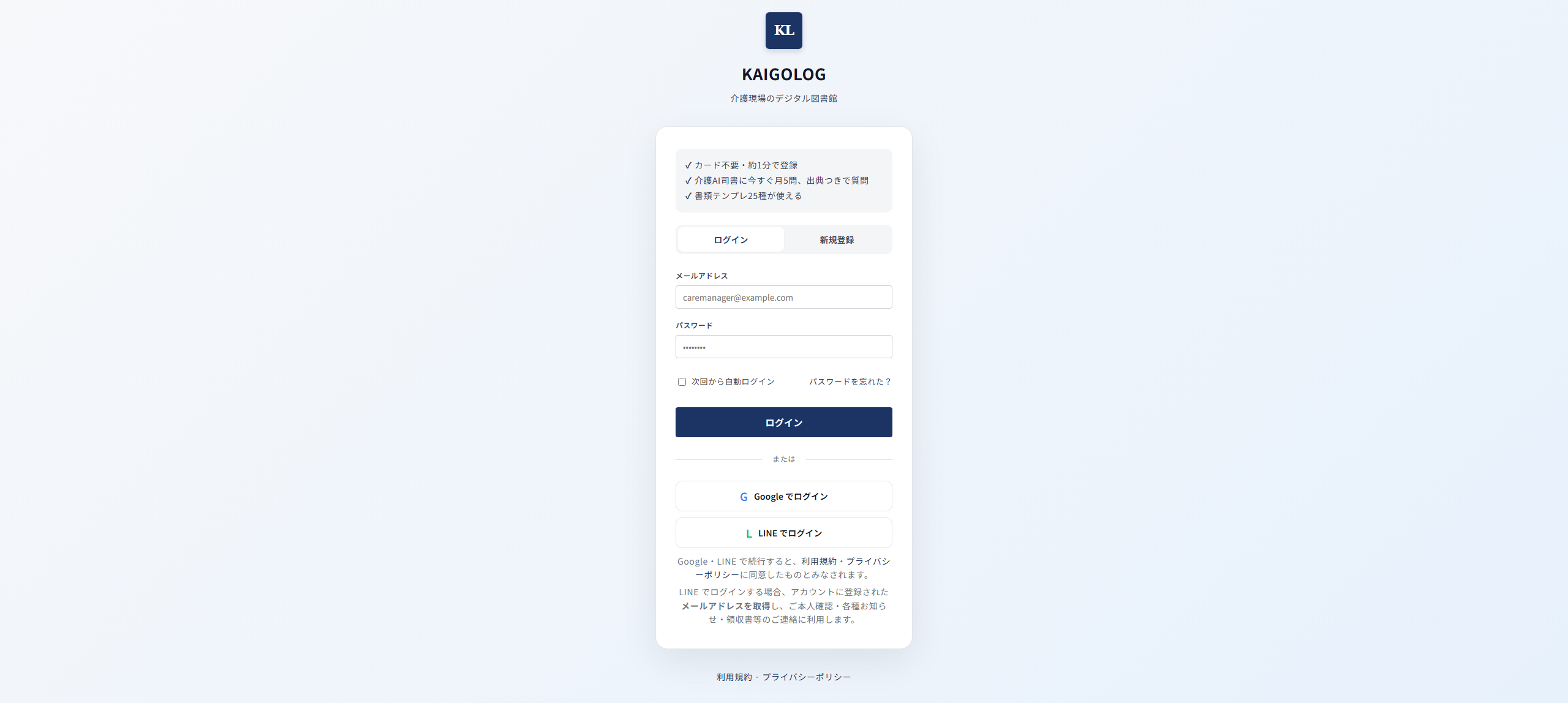
- ログイン画面でメールアドレスとパスワードを入力し、「ログイン」を押す。
- Google または LINE を使う場合は、下の 「Google でログイン」「LINE でログイン」を押し、画面の案内に従って許可する。
- はじめての方は上部の「新規登録」タブから登録できます。
💡 パスワードを忘れたら、ログイン画面の「パスワードを忘れた?」から再設定メールを送れます。
② 介護AI司書に質問する
加算・基準・改定など、公的資料に基づいて調べたいことを質問できます。いちばんよく使う機能です。
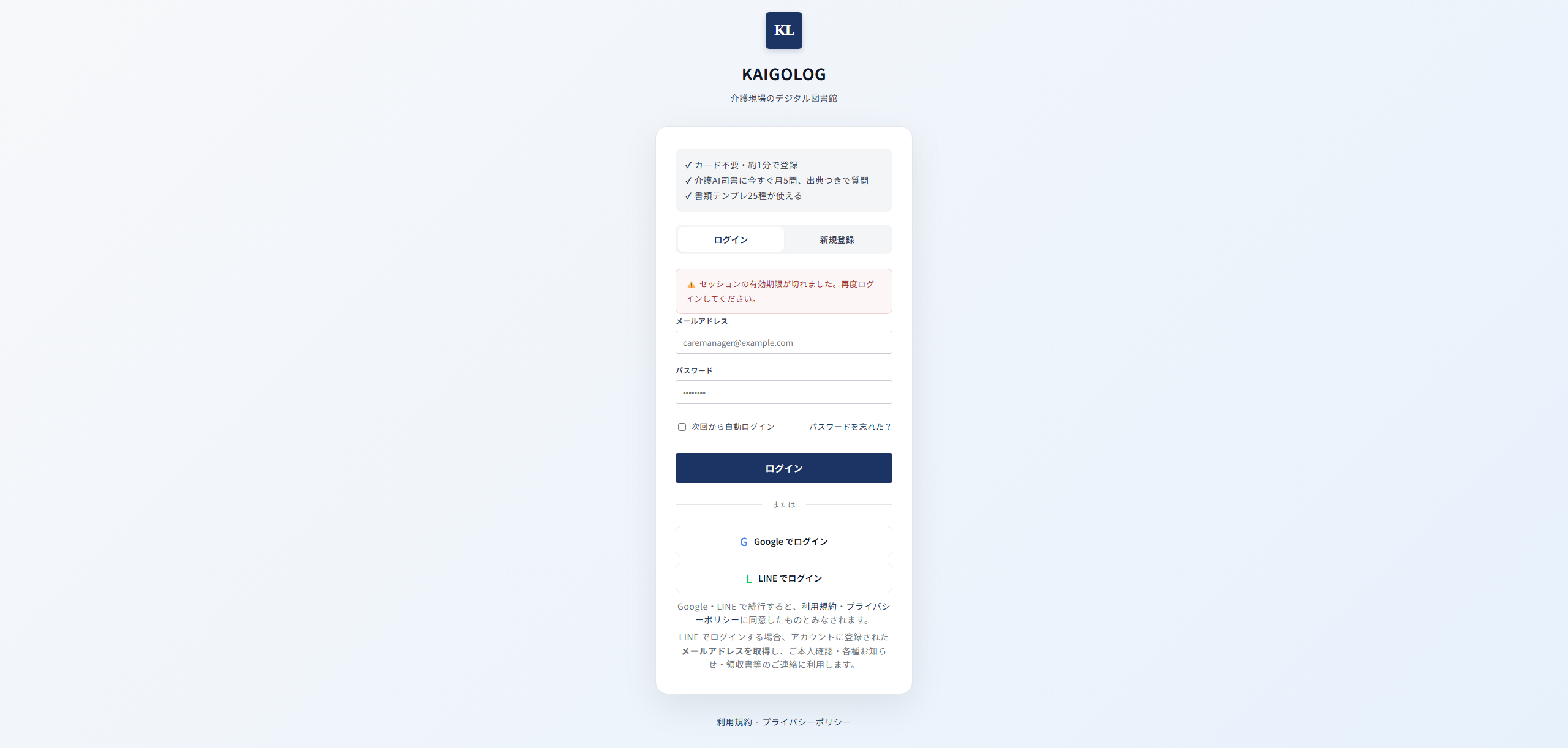
- 左メニューの 「🤖 AI 司書」を開く。
- 下の入力欄に質問を入力(例:「特定事業所加算の取得条件は?」)。何を聞けるか分からないときは、入力欄のすぐ上にある「💡 質問例」ボタンが便利です。
- 送信すると、AI が公的資料の出典つきで回答します。回答末尾の出典・関連質問もご活用ください。
💡 正式名称・専門用語で書くとよく当たります(例:「サ担」→「サービス担当者会議」)。見つからないときは別の言い方で聞き直すと改善します。詳しくは ヘルプの「質問のコツ」 をご覧ください。
⚠️ 回答はあくまで公的資料の案内です(法的助言ではありません)。最終判断はご自身でお願いします。質問数はプランごとに上限があり、上限に達すると翌月まで待つか、上位プランへの変更が必要です。
③ 利用者を登録する
担当する利用者を登録しておくと、ケアプランや気づきメモと紐づけて使えます。氏名は暗号化して安全に保管されます。
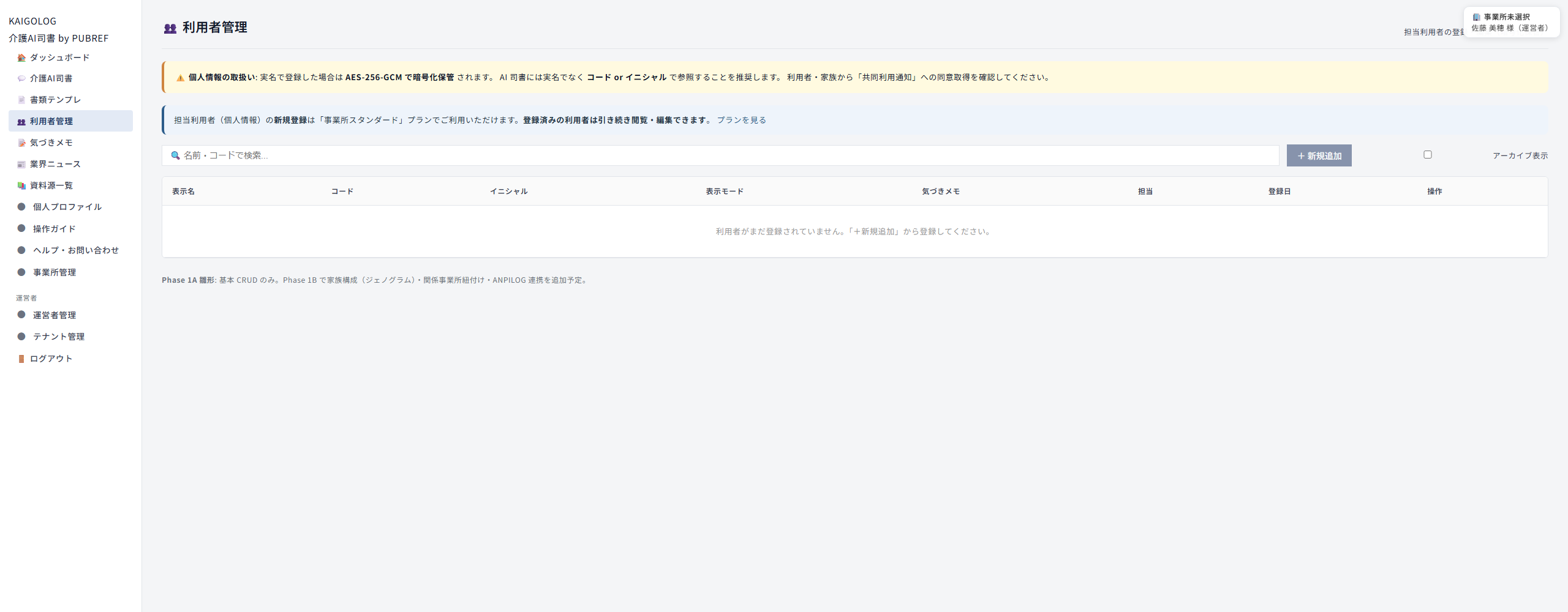
- 左メニューの 「👥 利用者管理」を開く。
- 右上の 「+ 新規追加」を押す。
- 氏名・表示方法(実名/イニシャル/コード)を入力して保存。
- あとから「編集」「アーカイブ」もできます。
💡 利用者の登録は「事業所スタンダード」プランでご利用いただけます。ボタンが押せない場合はプランをご確認ください(個人情報を扱うため、同意管理ができる事業所プラン向けの機能です)。
④ ケアプランのたたき台を作る
条件を入力すると、AI が原案(たたき台)を作成します。最終的な内容はケアマネご自身が確認・仕上げてください。
- 左メニューの 「📋 ケアプラン」を開く。
- 第1〜2表などの項目を入力(自動保存されます)。
- AI 司書と連携して原案づくりの参考にできます。仕上げ・清書はシステム外で行ってください。
💡 AI の原案はあくまで「たたき台」です。事実関係・適切性は必ずご自身でご確認ください。
⑤ 様式テンプレをダウンロードする
よく使う書類の空テンプレートをダウンロードできます。
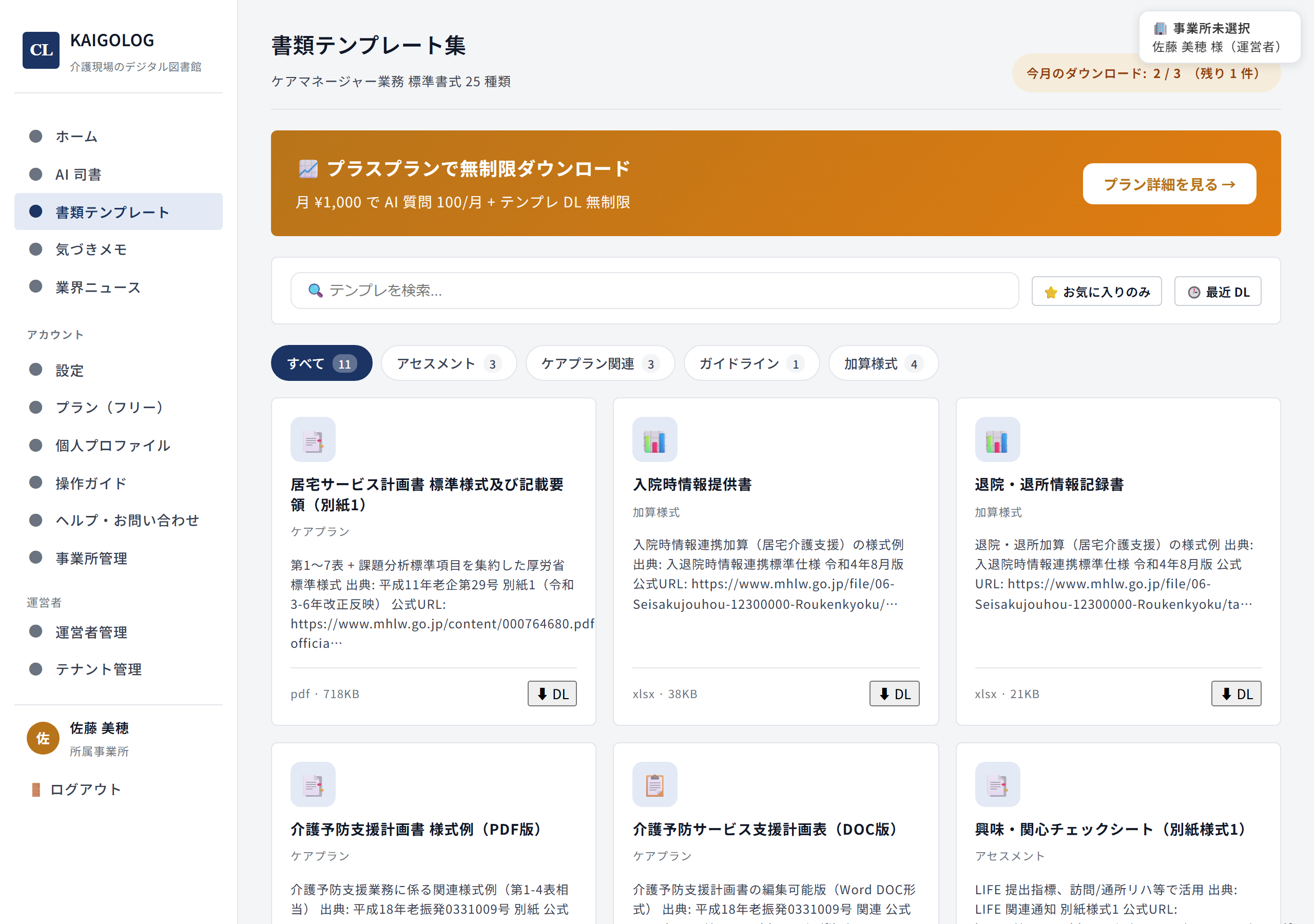
- 左メニューの 「📄 書類テンプレート」を開く。
- 必要な様式を探し、ダウンロードを押す。
⑥ 介護ニュース・改定情報を見る
介護保険最新情報や制度改定の要点を確認できます。
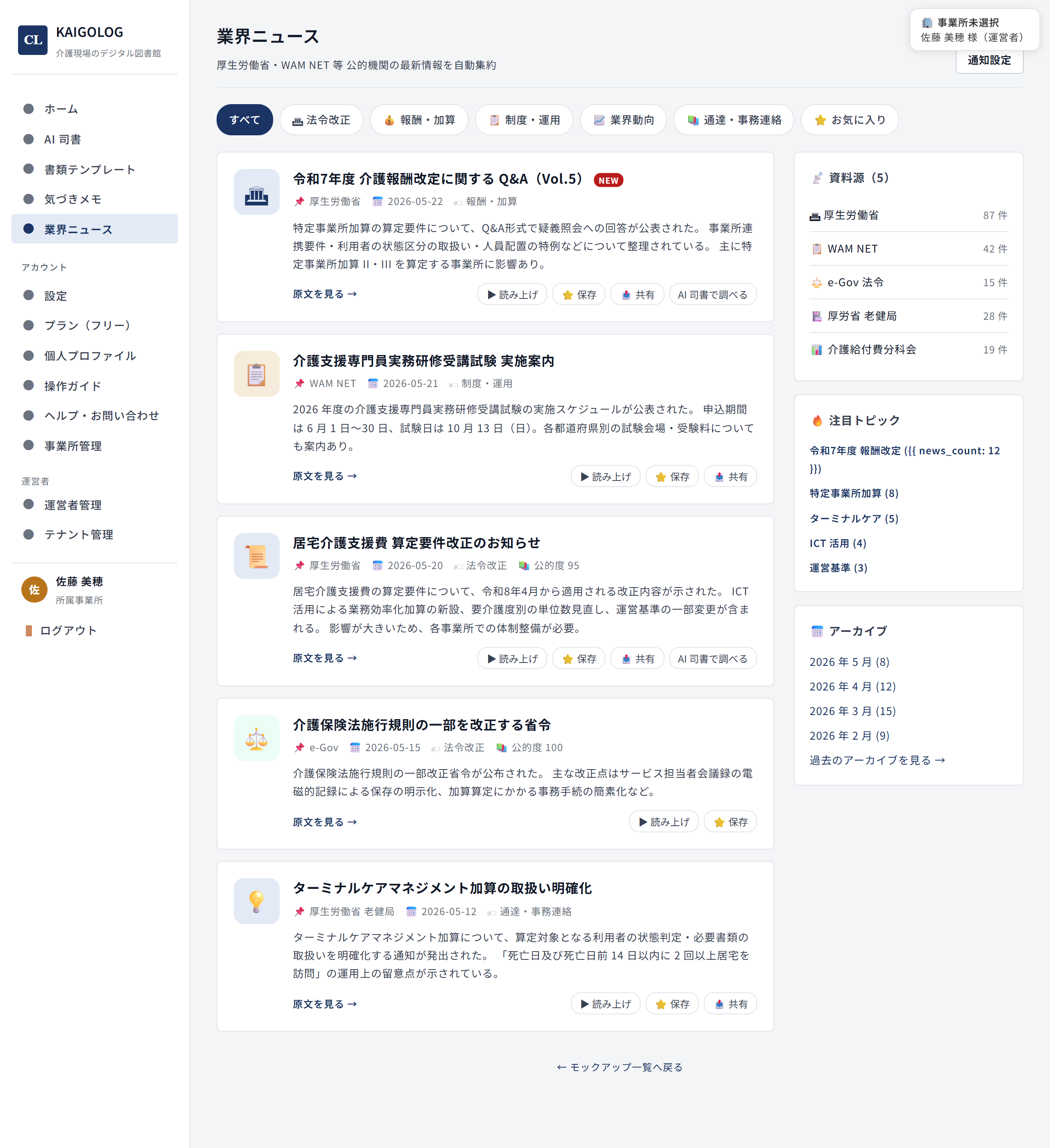
- 左メニューの 「📰 業界ニュース」を開く。
- 気になる記事を選んで要点を確認。元の通知・資料は 「📚 資料源一覧」からたどれます。
⑦ 気づきメモを残す
日々の気づきを利用者ごとに記録できます。本文は暗号化して保管されます。
- 左メニューの 「📝 気づきメモ」を開く。
- 対象の利用者を選び、気づいたことを入力して保存。
⑧ 事業所・メンバー・プラン(管理者向け)
管理者(ADMIN/MANAGER)は、事業所情報やメンバー、プランを管理できます。
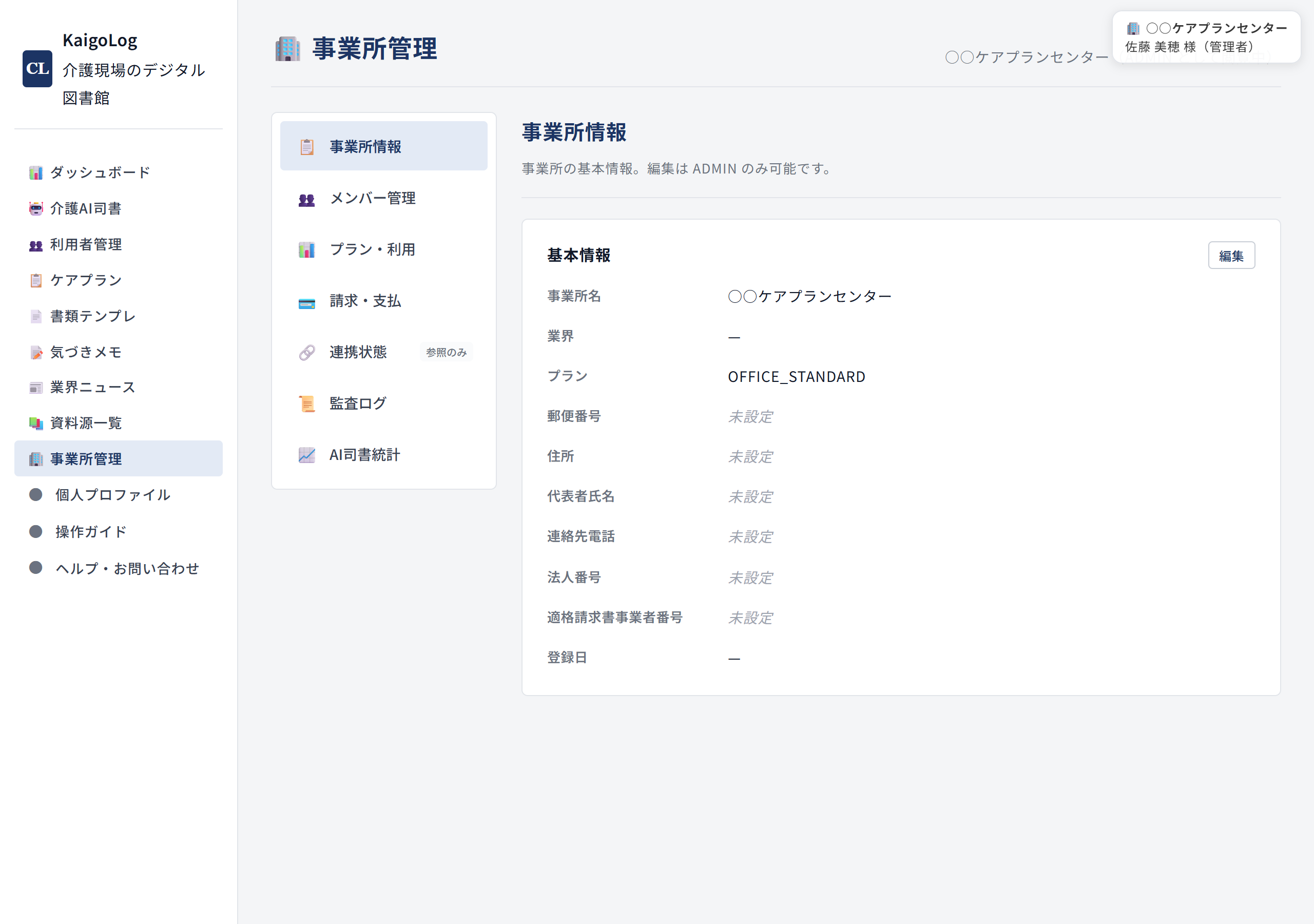
- 左メニューの 「事業所管理」を開く(管理者のみ表示)。
- 事業所情報の編集、メンバーの招待(招待URLを発行して共有)ができます。
- プランの変更・解約・領収書は 「個人プロファイル」の「プラン・お支払い」欄にある 「プランの変更・解約」ボタンから、決済管理ページ(Stripe)で行えます。
💡 退会(アカウント削除)やデータのエクスポートは「個人プロファイル」から行えます。退会後 30 日間は復活できます。
🔎 やりたいことから探す(逆引き)
| 制度・加算・改定のことを調べたい | ② 介護AI司書に質問する |
|---|---|
| ケアプランの原案をつくりたい | ④ ケアプランのたたき台 |
| 書類の様式(空テンプレ)がほしい | ⑤ 様式テンプレのダウンロード |
| 利用者を登録・管理したい | ③ 利用者を登録する |
| 気づいたことを記録しておきたい | ⑦ 気づきメモを残す |
| 制度改定のニュースを知りたい | ⑥ 介護ニュース・改定 |
| メンバーを招待したい・事業所情報を直したい | ⑧ 事業所管理(管理者) |
| プランを変えたい・解約したい・領収書がほしい | ⑧ 個人プロファイル →「プラン・お支払い」 |
| 自分のデータを書き出したい・退会したい | ⑧ 個人プロファイル →「エクスポート/退会」 |
| パスワードを忘れた | ① ログイン画面の「パスワードを忘れた?」 |
お探しの操作が見つからない・うまくいかないときは、 ヘルプ・お問い合わせ の Q&A、またはページ末尾のお問い合わせフォームからご連絡ください。